この記事の内容
PIN(PINコード)とパスワードのいちばんの違いは、使える場所と、確かめる場所です。Microsoft アカウントなどのパスワードは、入力するとサーバーに送られて確かめられるので、どのパソコンからでもサインインに使えます。Windows の PIN は、設定したそのパソコンの中だけで使われ、どこにも送られません。そのため、PIN を他人に知られても、そのパソコンが手元になければ使えません。Microsoft は、この仕組みを理由に、PIN のほうがオンラインのパスワードより安全だと説明しています。
PIN(PINコード)とは
PIN(ピン)は Personal Identification Number の略で、日本語では個人識別番号です。キャッシュカードの暗証番号や、スマートフォンのロックを解除するパスコードも、同じ考え方の番号です。
Windows 11 では、PIN は Windows Hello というサインインの方法の1つです。顔や指紋でサインインする設定にしていても、センサーが使えないときの代わりとして PIN を作ります。数字だけで作るのがふつうですが、英字や記号を含む PIN も作れます。
パスワードと PIN の違い
| パスワード(Microsoft アカウントなど) | PIN(Windows Hello) | |
|---|---|---|
| 使える場所 | どのパソコンやスマートフォンからでも | 設定したそのパソコンだけ |
| 確かめる場所 | サーバーに送られて照合される | パソコンの中で使われ、どこにも送られない |
| 知られたとき | どこからでもサインインされるおそれがある | そのパソコンが無ければ使えない |
| 何度も試されたとき | サービス側の仕組みによる | 間違いが続くとパソコンがロックされる |
| 複数のパソコンで使うとき | 同じパスワードで使える | パソコンごとに設定する |
保存される場所が違う
パスワードで認証するときは、入力したパスワードがネットワークを通ってサーバーに届き、サーバーが照合します。そのため、送る途中で盗み見られたり、サーバーから盗まれたりするおそれがあります。
PIN は、パソコンの中にある TPM(トラステッド プラットフォーム モジュール)というセキュリティ用のチップに守られた鍵を開けるために使われます。サインインのときにサーバーへ送られるのは、その鍵で作った署名で、PIN そのものではありません。PIN はどこにも送られないので、サーバーには保存されていません。
短い PIN でも安全と言われる理由
4桁の数字なら、すべての組み合わせを試せば当たりそうに思えます。しかし TPM には、PIN の総当たりを防ぐ仕組み(ハンマリング対策)があります。Microsoft が会社向けの Windows Hello for Business で説明している動きでは、間違いが3回続くと、画面に表示された文字を入力しないと次の PIN を試せなくなり、さらに間違えると再起動が必要になります。それでも続けると、再起動のあとに1分、2分、10分とロックの時間が長くなっていきます。
また、PIN を使うには、PIN を知っていること(知識)に加えて、そのパソコンを持っていること(所有)が必要です。Microsoft は、Windows Hello for Business を、この2つを組み合わせた二要素認証だと説明しています。
Microsoft アカウントのパスワードと PIN
Microsoft アカウントのパスワードは、どのパソコンからでもサインインできて便利な反面、パスワードを盗まれると、ほかのパソコンから勝手にサインインされるおそれがあります。PIN は設定したパソコンでしか使えないので、PIN だけを盗まれても、ほかのパソコンからは使えません。Windows 11 で Microsoft アカウントを使っているなら、ふだんのサインインは PIN にしておくほうが安全です。
Windows 11 で PIN を設定・変更する
PIN を設定する
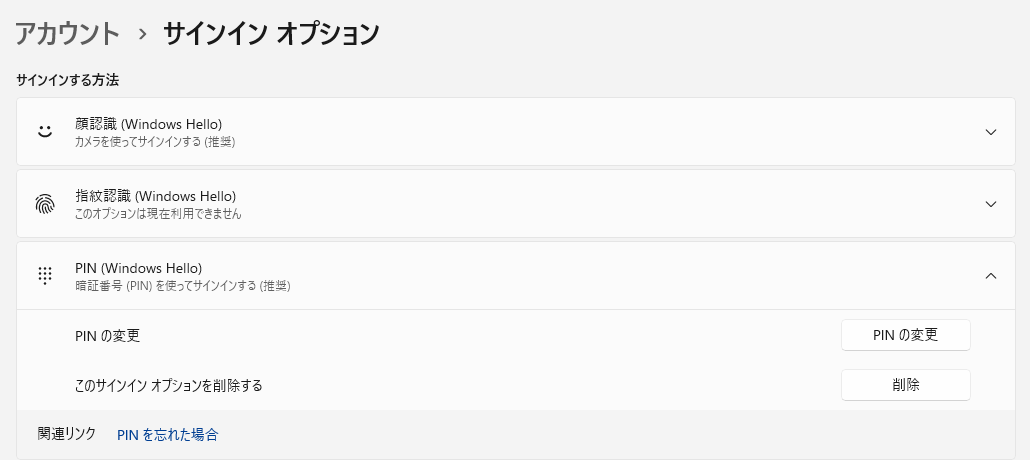
- 「スタート」→「設定」→「アカウント」→「サインイン オプション」を開きます。
- 「サインインする方法」の中の「PIN (Windows Hello)」を選びます。
- 「セットアップ」を選び、画面の指示に従って PIN を作ります。すでに PIN を作ってある場合は、「セットアップ」の代わりに「PIN の変更」などのボタンが出ます。
PIN を変更する
同じ「PIN (Windows Hello)」の中で「PIN の変更」を選びます。今の PIN を入力してから、新しい PIN を入力します。
PIN を忘れたとき
- サインインの画面で、PIN の入力欄の下にある「PIN を忘れた場合」を選び、画面の指示に従ってリセットします。
- 「PIN を忘れた場合」が表示されないときは、サインイン オプションでパスワードを選んでパスワードでサインインし、設定アプリで PIN をリセットします。
サインインの画面の「PIN を忘れた場合」は、Microsoft アカウントでだけ使えます。ローカル アカウントでは表示されません。PIN とパスワードの両方を忘れたときは、先にパスワードをリセットします。
Windows 10 でも、「設定」→「アカウント」→「サインイン オプション」から同じように設定・変更できます。
会社で使うときに気をつけること
- PIN の決まりは会社が決めていることがある……会社で管理されているパソコン(Windows Hello for Business)では、PIN の長さや、英字・記号を必ず入れるかどうかを管理者が決められます。管理者が決めていない場合、PIN は6文字以上が必要です。
- 規則的な数字は使えない……Windows Hello for Business では、1111・1234・1357 のように、同じ差で並ぶ数字の PIN は使えません。英字を含む PIN には、このチェックはかかりません。
- PIN は人に教えない……PIN は、そのパソコンに触れる人にとっては意味のある番号です。席を離れるときは画面をロックし、PIN をメモして机に貼ったりしないでください。
- PIN をやめることはできない……Windows Hello for Business を使っている会社では、PIN を無効にできません。顔や指紋が使えないときの代わりとして必要だからです。
インフィニティの会社サイトから
会社のITを任されている方へ
このサポートサイトを書いているインフィニティは、会社のITの決めごとをコラムと解説動画にまとめています。