本日のお問い合わせ紹介
2023年3月10日 サポート日誌より

新しいパソコンにサーバーへの接続アイコンを作成してほしいとのご依頼があったため、サポートツール「SasaeruQS」(お客様にはもうおなじみですね!)を、当社のホームページからダウンロードしていただくようご案内しましたが、ファイルを開く事ができないという事象が発生しました。
ファイルを開こうとした際に表示されたエラーの内容は、「インストールしようとしているアプリは、Microsoft Storeの確認済みアプリではありません」
というものでした。
そこで、以下のように操作をして頂きました。
スタートボタン → 設定 → アプリ → アプリの詳細設定 と進んでいただき、「アプリを入手する場所の選択」の部分で、”場所を選ばない” か、”入手元を制限しないが、Microsoft Store以外からのアプリをインストールする前に警告を表示する”のいずれかを選んでいただこうとしましたが、「アプリを入手する場所の選択」自体が見当たらないとのことでした。
「アプリの入手する場所の選択」が表示されないのは、管理者権限の無いアカウントでログインしている可能性がありますが、今回は、管理者権限のあるアカウントでログインされていました。
また、購入したばかりのパソコンとのことでしたが、Windows updateも最新の状態でした。
さらに、他の方法も試して頂きました。
開こうとしているアプリケーションのプログラム(もしくはインストーラー)を右クリック → プロパティ → 「全般」タブを開き、最下部にある”セキュリティ”の部分を許可するのチェックボックスにチェックを入れて適用することでエラ―メッセージを回避することも出来るため、適用していただきましたが、この方法でも先に進めませんでした。
いずれも解消できなかったため調査したところ、プログラムの開始ができないのは、パソコンが「Sモード」になっていたことが原因でした。
Sモードは、Microsoft storeから提供されるアプリケーション以外は許可しない、つまり、不信なアプリケーションはインストールされないというものです。
セキュリティ面ではとても有用のため、コマンドプロンプトを使用しない、Officeを使用するのみ等でしたら安心ですね。
ただし、今回のような、Microsoft Storeで提供されていないアプリケーションを使用する必要がある場合は、Sモードではインストールや実行が出来なくなってしまうため、使用する場合は設定からオフにすることができます。
今回は、お客様にてMicrosoft Store以外の場所からアプリケーションを入手してインストールする必要があるということだったため、Sモードをオフにしていただき、サポートツールのファイルも開く事が出来るようになりました。
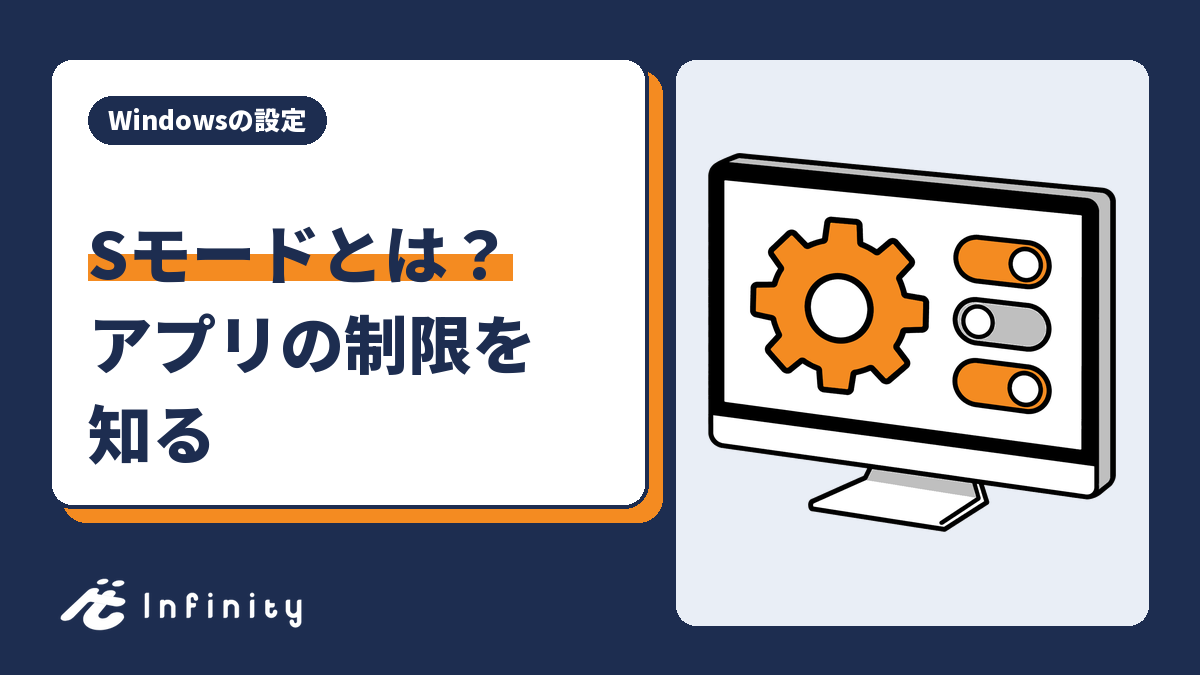
WindowsのSモードとは?
Sモードは簡単に言うと、パソコンの通常の使い方であれば必要ないものを削って、セキュリティとパフォーマンスを引き上げたOSです。
Sモードではインストールするアプリが制限される他に、WEBブラウザはEdge、検索エンジンもBingに固定されます。
この環境で問題なく使えるのであればいいのですが、今回のお問い合わせのように、必要なアプリをインストールできないのはちょっと困りますよね。
そこで、Sモードで支障がある場合は解除することができます。
関連記事
Windows パソコンのSモードとは?
Sモードとはどんなもので、メリットとデメリットは?そして、Sモードは解除するべきか?について解説するとともに、Windows10とWindows11での解除方法を紹介します。
インフィニティの会社サイトから
会社のITを任されている方へ
このサポートサイトを書いているインフィニティは、会社のITの決めごとをコラムと解説動画にまとめています。